전체 글: 361개의 글

스팀 라이브러리 등록하는 법

Posted by Programmer™
2024. 11. 2. 03:39 Game


파이어폭스를 기준으로 설명합니다. 다른 브라우저들도 하는 방식은 얼추 비슷합니다.


스팀에서 검색해도 나오지 않는 게임을 등록하는 방법입니다.


1. 스팀이 설치되어 있지 않은 경우


스팀 로그인후  https://store.steampowered.com/account/licenses/ 로 갑니다.


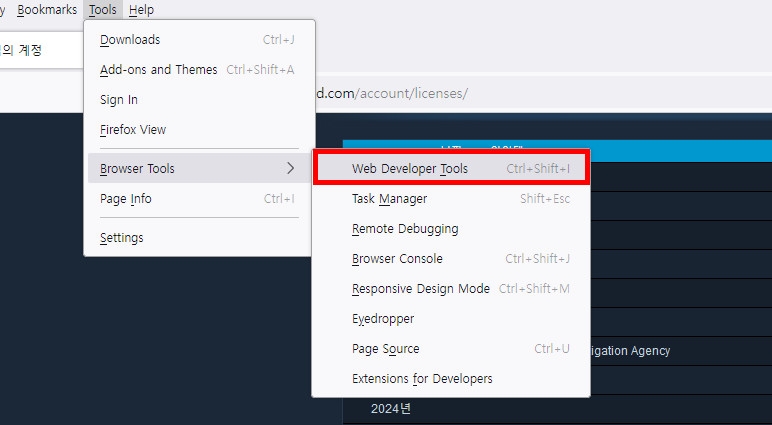
도구 (Tools) 에서 웹 개발자 도구 (Web Developer Tools) 를 클릭합니다.


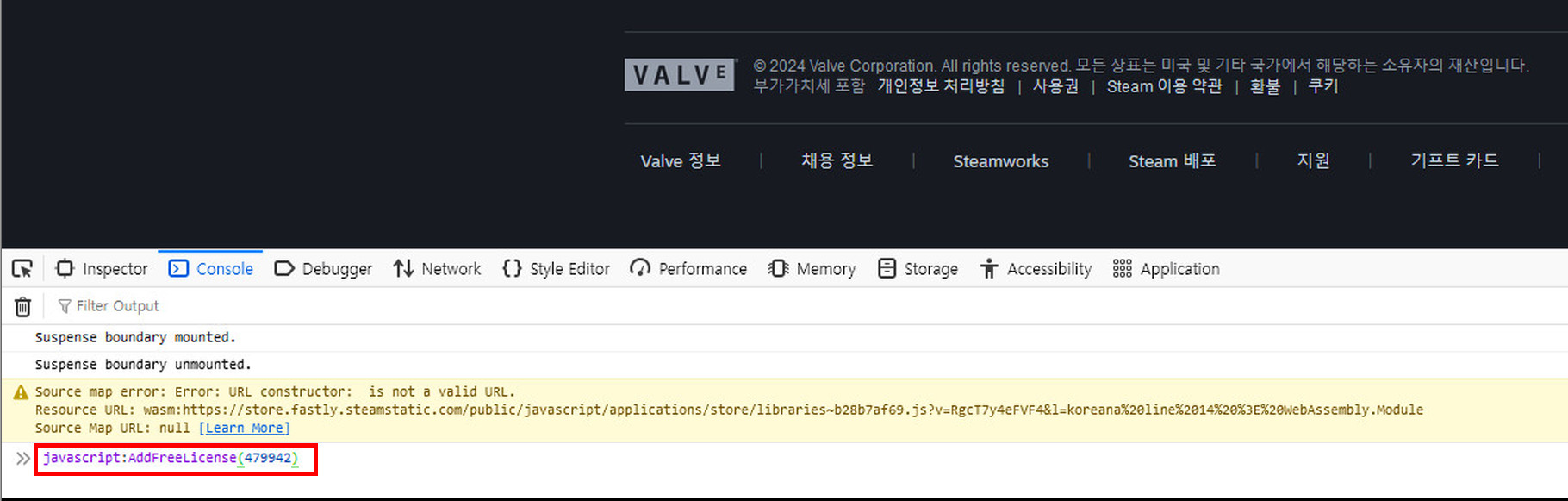
콘솔 (Console) 탭으로 이동합니다.


>> 프롬프트 표시 다음에  javascript:AddFreeLicense(479942) 를 입력하고 엔터키를 칩니다. ( Streets of Kamurocho 등록)


그러면 아래 창이 표시됩니다.



파이어폭스를 새로고침해 보면 게임이 등록되어 있는 것을 확인할 수 있습니다.



Armor of Heroes:  javascript:AddFreeLicense(479945)


Endless Zone:  javascript:AddFreeLicense(479948)


Golden Axed: javascript:AddFreeLicense(479951)


Streets of Kamurocho:  javascript:AddFreeLicense(479942)


2. Steam 이 설치되어 있는 경우


Steam 이 설치되어 있는 사람은 이렇게 입력해도 됩니다.

웹 브라우저의 빨간색 상자 부분을 흔히 주소창이라고 합니다.



주소창에 아래 그림처럼  steam://install/1368460  를 입력합니다.(Golden Axed : A Cancelled Prototype 등록)



그러면 Steam 이 실행되고 게임이 라이브러리에 등록됩니다.


왼쪽 검색창에 golden 이라고 입력해보면 게임이 등록되어 있는지 확인할 수 있습니다.

여기서 반드시 

버튼을 누를 필요는 없습니다.


Armor of Heroes:  steam://install/1368440


Endless Zone:  steam://install/1368450


Golden Axed: steam://install/1368460


Streets of Kamurocho:  steam://install/1368430


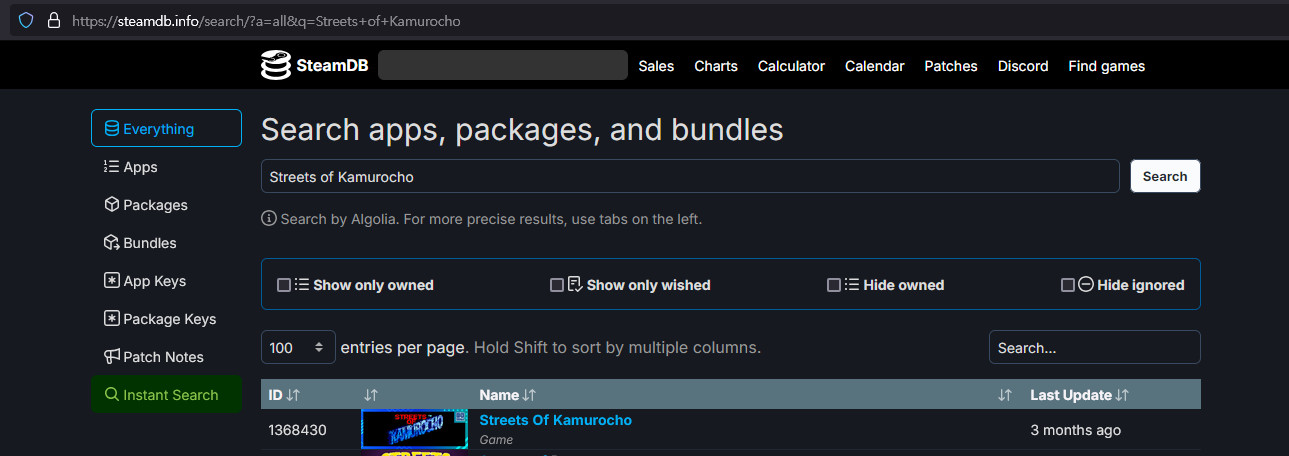
※ 참고로 steam://install/  다음에 오는 숫자는 https://steamdb.info 에서 검색하면 됩니다.


UltraEdit v31.0.0.44 (Rel 2024-08-18)

Posted by Programmer™
2024. 9. 14. 00:11 카테고리 없음


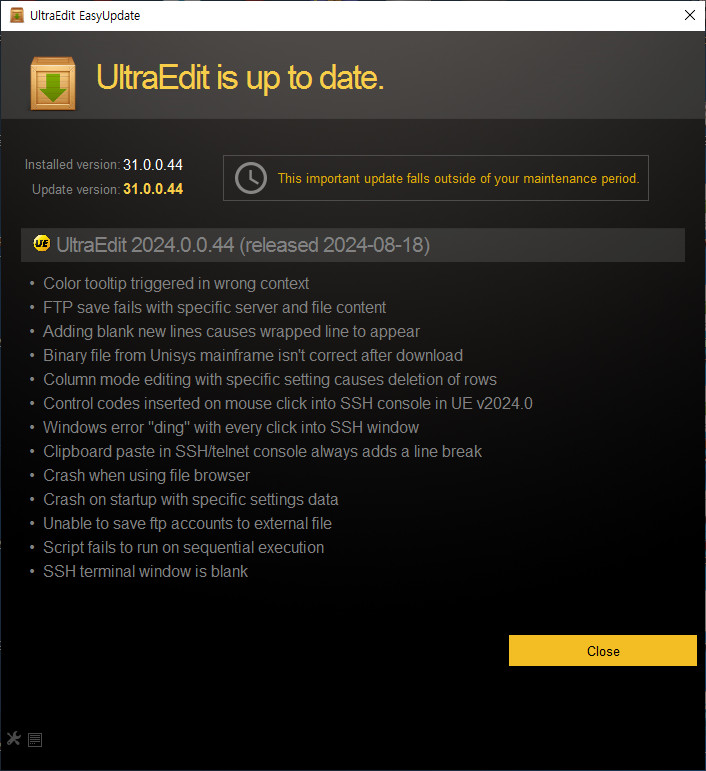
UltraEdit 2024.0.0.44 (released 2024-08-18)
-----------------------------------------------------------

• Color tooltip triggered in wrong context
• FTP save fails with specific server and file content
• Adding blank new lines causes wrapped line to appear
• Binary file from Unisys mainframe isn't correct after download
• Column mode editing with specific setting causes deletion of rows
• Control codes inserted on mouse click into SSH console in UE v2024.0
• Windows error "ding" with every click into SSH window
• Clipboard paste in SSH/telnet console always adds a line break
• Crash when using file browser
• Crash on startup with specific settings data
• Unable to save ftp accounts to external file
• Script fails to run on sequential execution
• SSH terminal window is blank


ue_english_64_v31.0.0.44.part1.rar
19.50MB
ue_english_64_v31.0.0.44.part2.rar
19.50MB
ue_english_64_v31.0.0.44.part3.rar
19.50MB
ue_english_64_v31.0.0.44.part4.rar
19.50MB
ue_english_64_v31.0.0.44.part5.rar
19.50MB
ue_english_64_v31.0.0.44.part6.rar
9.59MB

클립보드 편집하기

Posted by Programmer™
2024. 8. 18. 06:20 카테고리 없음


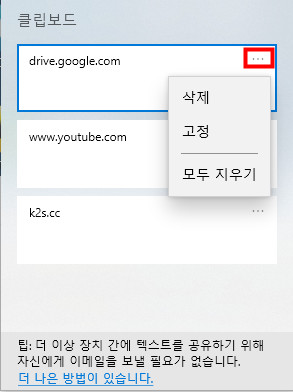
윈도우키 + V 를 누릅니다.


기존의 입력된 내용들이 표시되는데  ... 를 눌러서 고정시키거나 삭제할 수 있습니다.


항목을 고정하면 클립보드 기록에서 제거되지 않도록 하여 새 항목을 위한 공간을 확보합니다.


Firefox 에서 원래 파일인 jpg 로 저장하기

Posted by Programmer™
2024. 8. 9. 03:21 카테고리 없음


Firefox에서 이미지를 자동으로 WebP 형식으로 저장하지 않도록 하려면 Firefox 브라우저를 열고


주소창에 about:config 를 입력합니다.


검색창에 image.webp.enabled를 입력하고 기본 설정을 두 번 클릭하여 false로 설정합니다.


이렇게 하면 Firefox에서 WebP 이미지 형식이 비활성화되고 대신 이미지가 원래 형식(예: JPEG, PNG)으로 저장됩니다.


image.filetypes.webp.enable 기본 설정을 false로 설정하여 Firefox에서 WebP 이미지를 전혀 표시하지 않도록 할 수도 있습니다.


이러한 변경 사항을 적용한 후 이미지를 다운로드하면 Firefox에서 원래 파일 형식으로 이미지를 저장할 수 있습니다.